Aansluiten
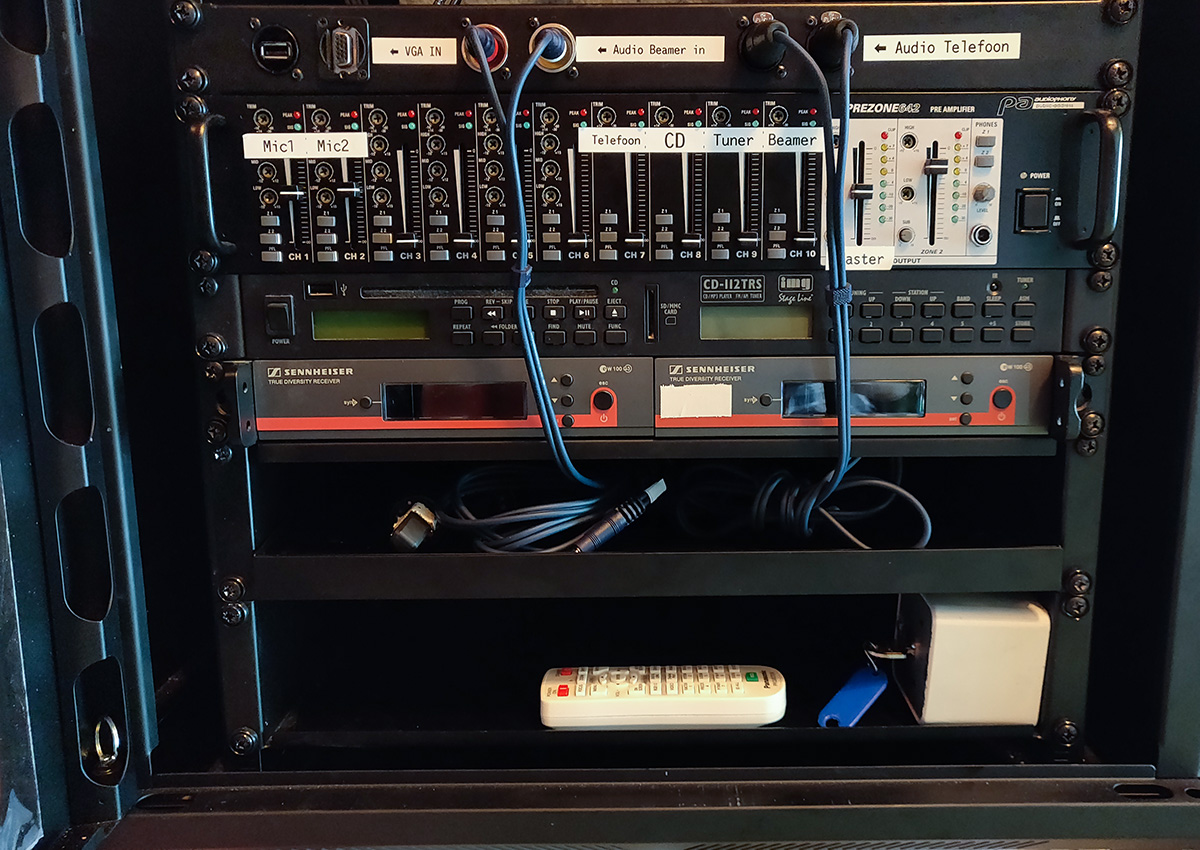
Voor het aansluiten van de beamer moet je in de kast zijn die in de hoek van het podium hangt. De sleutel zit in het voorvak van de tas aan de USB-stick. Onderin de kast ligt de afstandsbediening en zit de sleutel om het scherm naar beneden te doen. Doe eerst de beamer aan, (POWER ON op de afstandsbediening. Kijkend van het podium richting de beamer, rechter lampje groen), dan kan de beamer vast opstarten en opwarmen. Pak vervolgens de beamerkabel van de geluidskar. Sluit één kant van de kabel aan in de kast op het podium bij het stickertje VGA IN. De andere kant van de kabel sluit je aan op de laptop.
Tip
Als de beamer door de school is gebruikt, kan het zijn dat deze is ingesteld op een andere input. De beamer moet ingesteld staan op RGB1. Klik op de knop RGB1/2 op de afstandsbediening om te schakelen naar de goede input.
Geluid
Als er geluid nodig is, loop dan ruim voor de dienst even naar de mensen van het geluid, zodat zij de aansluiting in orde kunnen maken.
Tweede scherm
De laptop ziet de beamer als een tweede scherm, houd hier rekening mee bij het gebruik van de laptop. Bij het verplaatsen van een venster naar rechts zal het vanaf links op het beamerscherm getoond worden (dit is een goede manier om te testen of de beamer goed is aangesloten).
Technische gegevens:
Modelnummer beamer: Panasonic PT-EW730Z
Output pixels beamer: 1280x800 pixels
Aspect Ratio: 16:10
Ingestelde schermresolutie: 1280x720 pixels
Aspect Ratio: 16:9
Verversingssnelheid: 60Hz
Als er problemen zijn met OPS Presenter is het het mogelijk dat de beeldscherminstellingen verkeerd zijn. Controleer deze instellingen op de pagina: OPS - Beeldscherminstellingen